Telegram(俗称“纸飞机”)是一款以安全、快速和功能强大著称的即时通讯软件。但对于中文用户,官方应用缺少中文界面是一大障碍。本指南将作为你的全能助手,从零开始,详细讲解如何下载、注册、设置并最终汉化Telegram,让你轻松驾驭这款强大的工具。
第一部分:准备工作与客户端下载
在开始之前,你需要一个可以接收短信的手机号(用于注册),以及根据你的设备选择正确的客户端。
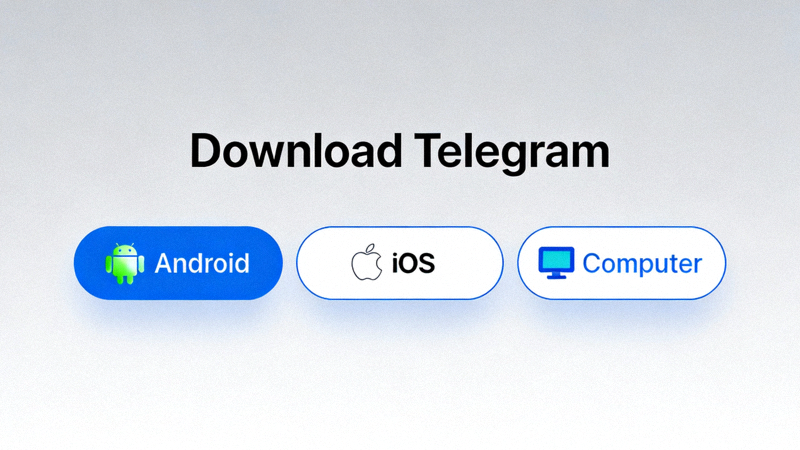
1选择下载渠道
官方渠道(推荐):确保软件安全无病毒。
- 安卓用户:访问 Telegram官网安卓页面 下载APK,或通过Google Play商店搜索“Telegram”安装。
- iOS用户:在App Store中搜索“Telegram”并安装。请注意,国区App Store可能无法直接搜索到,你可能需要一个非国区Apple ID。
- 电脑用户:访问 Telegram桌面版官网 下载Windows、macOS或Linux客户端。
2安装与首次启动
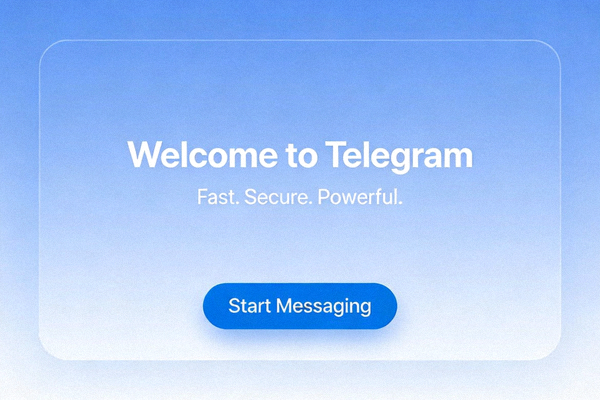
下载完成后,像安装其他应用一样完成安装。首次打开Telegram,你会看到欢迎界面和语言选择(默认为英文)。直接点击“Start Messaging”即可,我们将在后面进行汉化。
第二部分:注册你的第一个Telegram账号
Telegram账号与你的手机号绑定,注册过程简单快捷。
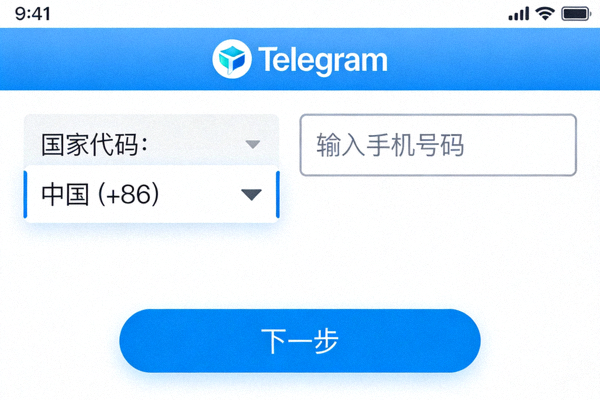
1输入手机号
在输入框内,选择你的国家(例如China +86),然后输入你的手机号码。点击“Next”。
2接收验证码
Telegram会向你的手机发送一条包含验证码的短信。将收到的数字验证码填入应用内。如果长时间未收到,可以尝试“Call me”语音验证码选项。
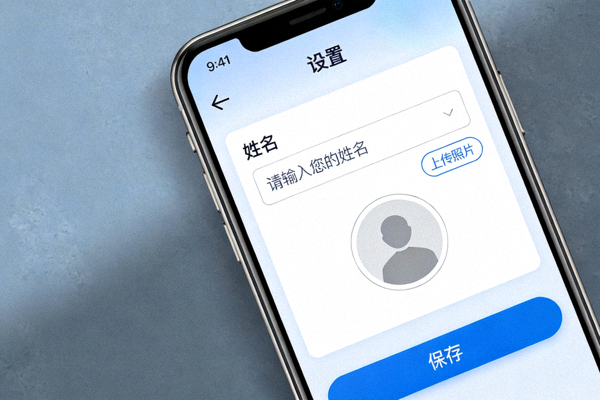
3设置个人信息
输入你的“First Name”(名字)和“Last Name”(姓氏,可选)。这是其他用户看到的名字。你还可以立即设置一个头像。
第三部分:基础设置与隐私保护
注册完成后,先别急着聊天。进行正确的初始设置能极大提升隐私安全和用户体验。
⚙️ 重要设置路径
点击左上角菜单(三条横线)→ Settings (设置)
- Edit Profile:修改姓名、头像、简介。
- Privacy and Security:核心隐私设置区。
- Notifications:调整消息通知方式。
- Data and Storage:管理缓存和自动下载。
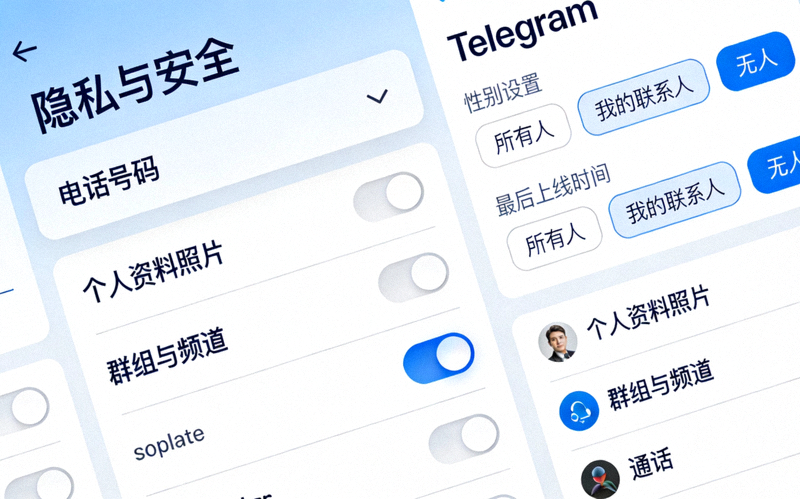
🔒 隐私设置建议
- Phone Number:设置为“Nobody”或“My Contacts”。
- Last Seen & Online:根据需求调整谁可以看到你的在线状态。
- Profile Photos:建议设置为“My Contacts”。
- Groups:谁可以拉你进群,建议“My Contacts”。
第四部分:核心功能上手(聊天、群组、频道)
现在你可以开始探索Telegram的核心功能了。
1. 开始聊天与添加联系人
点击右下角铅笔图标(新建消息),可以输入对方的用户名(如 @username)或手机号(如果对方隐私设置允许)来发起聊天。Telegram的聊天功能支持大文件传输(最高2GB)、贴纸、GIF动图等。

2. 加入群组与频道
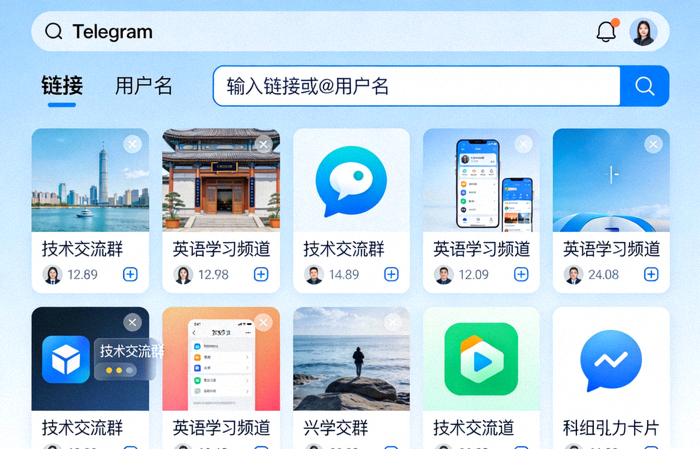
群组(Groups)是多人聊天室,频道(Channels)是广播式信息发布平台。你可以通过朋友分享的邀请链接(t.me/xxxx)或公开用户名搜索加入。点击左上角搜索图标,输入公开的用户名或链接即可找到。
第五部分:安卓/iOS双平台汉化教程
这是本指南的核心。由于Telegram官方未提供中文语言包,我们需要通过第三方汉化资源来实现界面汉化。
重要提示:汉化包来自社区志愿者翻译,请从信誉良好的来源获取(如本指南推荐的频道),并注意文件安全。
安卓平台汉化步骤
- 获取汉化包:在Telegram内搜索并加入汉化资源频道(例如 @zh_CN 或 @Tele_zh_CN),在频道文件中找到最新版的“strings.xml”文件并下载。
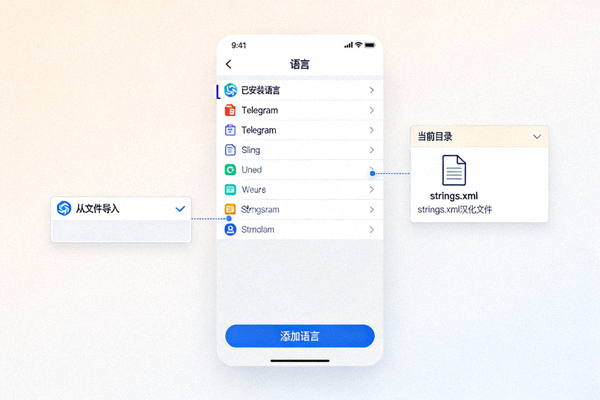
- 应用汉化:打开Telegram,进入 Settings → Language。点击“Add More Language...”,在文件管理器中找到并选择刚才下载的“strings.xml”文件。
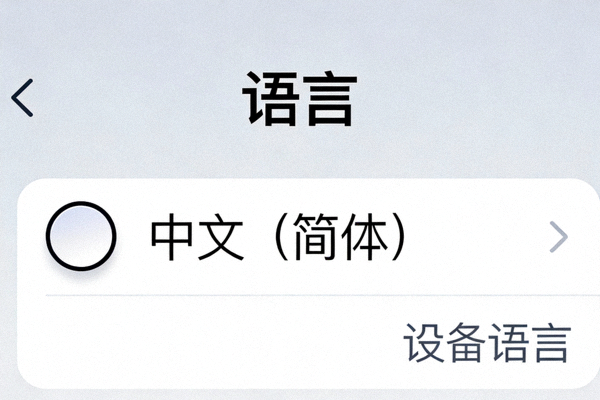
- 切换语言:应用会自动添加中文选项。返回语言设置页,选择“中文(简体)”即可完成汉化。
iOS平台汉化步骤
- 获取TestFlight版本:由于iOS限制,汉化通常需要通过TestFlight测试版实现。在汉化频道中寻找TestFlight测试链接。
- 安装测试版:点击链接,使用TestFlight应用安装已内置中文的Telegram测试版。
- 切换语言:安装后打开应用,进入 Settings → Language,选择“中文(简体)”。
- (替代方案):也可以使用“快照”(Snapshot)功能,在汉化频道中订阅中文语言快照,应用会自动更新界面翻译。
完成以上步骤后,重启你的Telegram应用,即可看到完整的中文界面。
第六部分:常见问题与解决方案
Q1:收不到短信验证码怎么办?
A:首先检查手机信号和短信拦截。等待一分钟后,点击“Call me”尝试接收语音验证码。如果仍不行,可能是运营商问题,可尝试更换网络环境(如连接Wi-Fi)或稍后再试。
Q2:汉化后部分界面还是英文?
A:社区汉化包可能无法100%覆盖所有新功能字符串。确保你使用的是最新版本的汉化文件。可以返回汉化频道查看是否有更新。
Q3:如何保证账号安全?
A:务必开启“两步验证”(Two-Step Verification)。路径:Settings → Privacy and Security → Two-Step Verification。设置一个强密码和恢复邮箱。不要将验证码告诉任何人。
Q4:电脑版和手机版能同时登录吗?
A:可以。Telegram支持多设备同时在线。在电脑端登录时,需要用手机端Telegram扫描二维码进行授权,消息会实时同步。
🎉 恭喜你完成全部设置!
现在,你已经拥有了一个完全汉化、设置妥当的Telegram账号。你可以开始添加好友、探索海量公开频道和群组,享受安全、高效、无广告的通讯体验了。
想了解更多高级技巧和优质频道推荐?请返回我们的首页探索更多内容。