安全下载Telegram中文版的重要性
由于网络环境的复杂性,许多用户在搜索“Telegram下载”时容易遇到虚假网站、捆绑恶意软件的安装包或篡改过的客户端。这些不安全的来源可能导致个人信息泄露、设备中毒甚至财产损失。
本攻略旨在为您提供唯一可信的官方下载渠道和清晰的安全安装步骤,涵盖安卓手机、iPhone、Windows、macOS等所有主流平台,让您从第一步就远离风险。
第一部分:官方下载渠道详解
认准以下官方渠道是确保下载到正版、无篡改Telegram客户端的唯一方法。
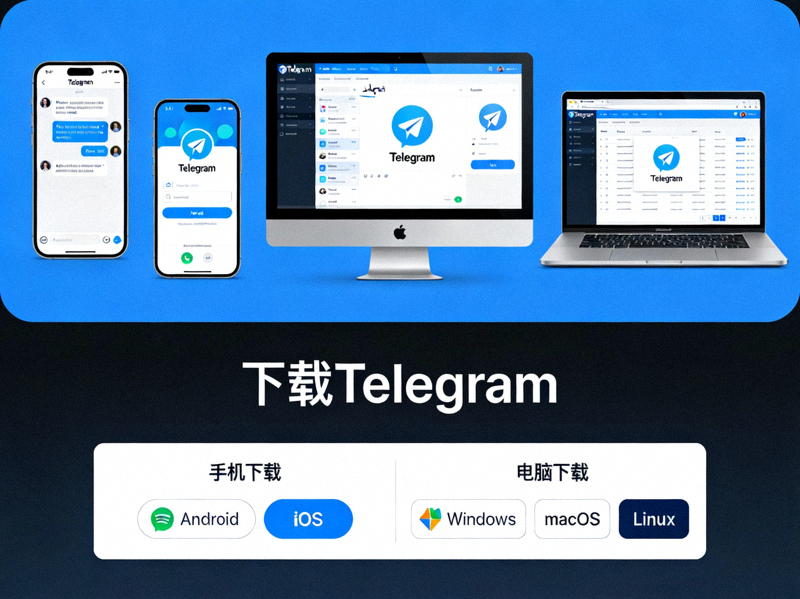
官方网站 (telegram.org)
Telegram唯一官方网站,提供所有平台最新版客户端的直接下载链接。这是最安全、最推荐的下载方式。
-
访问方法:在浏览器中直接输入
https://telegram.org或https://desktop.telegram.org - 安全验证:检查浏览器地址栏是否有锁形图标(SSL证书)以及域名拼写是否正确。
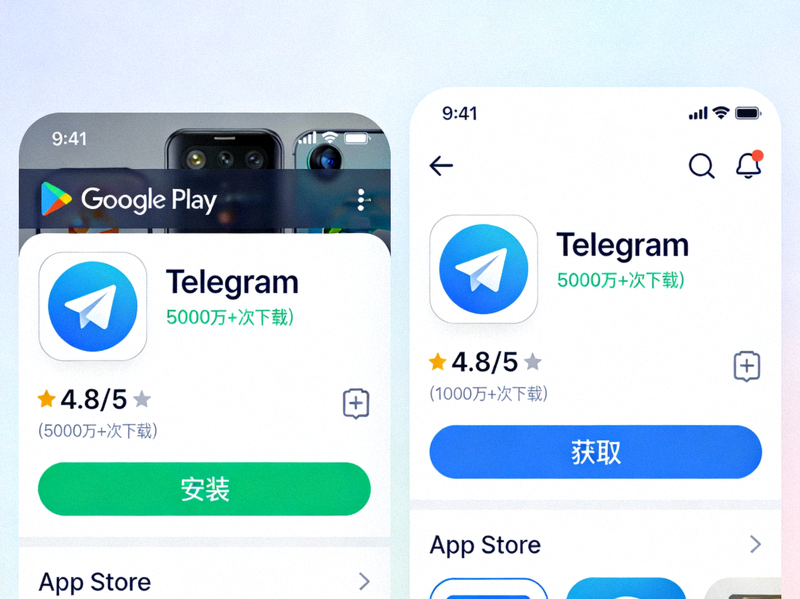
官方应用商店
对于移动设备,通过设备自带的应用商店下载是最便捷且安全的方式,应用经过商店审核,可自动更新。
- 安卓 (Android):在 Google Play 商店 中搜索 “Telegram”,开发者显示为 “Telegram FZ-LLC”。
- 苹果 (iOS/iPadOS):在 App Store 中搜索 “Telegram Messenger”,开发者同样为 “Telegram FZ-LLC”。
重要安全提醒
请务必警惕以下非官方渠道:
- 任何声称提供“破解版”、“去广告版”、“会员版”Telegram的网站或论坛。
- 第三方应用商店中来源不明的“Telegram”应用(除非是设备制造商官方商店,如华为应用市场、三星Galaxy Store内的官方应用)。
- 通过网盘、社交群组分享的APK或安装包文件,其安全性无法验证。
使用非官方客户端可能导致账号被封禁、消息被监控等严重风险。
第二部分:分平台安全安装指南
根据您的设备选择对应的安装教程,严格按照步骤操作。
安卓 (Android) 安装步骤
推荐通过Google Play安装。若无法访问,可从官网安全下载APK。
-
1
方法A:通过Google Play商店(首选)
- 打开手机上的“Play商店”应用。
- 搜索“Telegram”,找到开发者名为 “Telegram FZ-LLC” 的应用。
- 点击“安装”,等待下载和安装完成。
-
2
方法B:通过官方网站下载APK(备用)
- 使用手机浏览器访问 https://telegram.org。
- 页面会自动检测您的设备并提供“Download for Android”按钮。
- 点击下载APK文件。下载前,系统可能会提示“允许来自此来源的应用”,需在设置中开启相应权限。
- 下载完成后,打开文件管理器,找到下载的APK文件并点击安装。
-
3
安全启动与验证
安装完成后,打开Telegram。首次启动时,应用会请求必要的权限(如通讯录、存储空间)。请确保您是从上述官方渠道安装,应用图标和启动界面应无异常。
苹果 (iOS/iPadOS) 安装步骤
必须通过苹果App Store安装,这是iOS系统唯一的安全安装途径。
-
1
打开App Store
在您的iPhone或iPad上找到并点击“App Store”图标。
-
2
搜索官方应用
点击右下角的“搜索”标签,在顶部的搜索栏中输入“Telegram Messenger”。
关键验证点:
- 开发者必须显示为 “Telegram FZ-LLC”。
- 图标应为白色的纸飞机在蓝色背景上。
- 评分和评论数量极高(数千万次评分)。
-
3
获取并安装
确认应用信息无误后,点击旁边的“获取”按钮(云朵图标或“获取”文字),可能需要使用Face ID、Touch ID或输入Apple ID密码进行验证。等待下载和安装完成。
-
4
关于“TestFlight”版本
官方有时会通过Apple的TestFlight平台发布测试版。普通用户无需安装此版本,直接使用App Store的稳定版即可。
电脑 (Windows/macOS/Linux) 安装步骤
从Telegram桌面版官网下载,支持Windows、macOS和Linux系统。
-
1
访问桌面版官网
在电脑浏览器中访问 https://desktop.telegram.org。这是Telegram桌面客户端的专属官网。
-
2
选择系统并下载
网站会自动检测您的操作系统并显示对应的下载按钮(如“Download for Windows”)。如果检测有误,您可以手动在页面下方选择Windows、macOS或Linux版本。
- Windows: 下载.exe安装程序。
- macOS: 下载.dmg磁盘映像文件。
- Linux: 提供 Snap、Flatpak 或 TAR.XZ 格式,请根据您的发行版选择。
-
3
运行安装程序
- Windows: 运行下载的.exe文件,按照安装向导提示完成安装。
- macOS: 打开.dmg文件,将Telegram图标拖拽到“应用程序”文件夹中。
- Linux: 根据您下载的包格式,使用相应的包管理器或命令进行安装。
-
4
登录与安全验证
首次启动Telegram桌面版,需要使用手机Telegram App扫描屏幕上的二维码进行登录。这是重要的安全验证步骤,确保只有您本人可以登录。
第三部分:安装后关键安全设置
成功安装后,立即进行以下设置以最大化保护您的隐私和账号安全。
1. 启用两步验证
在“设置” > “隐私和安全”中开启两步验证,为您的账号增加一道密码保护。即使他人获取了您的短信验证码,也无法登录。
2. 检查活跃会话
定期在“设置” > “设备”中查看所有已登录的设备。如果发现不认识的设备或地点,立即将其下线。
3. 保持应用更新
开启应用商店的自动更新,或定期手动检查Telegram更新。新版本通常包含重要的安全补丁和功能改进。
关于中文界面(汉化)的说明
Telegram官方应用自带简体中文界面,无需额外安装“汉化包”。
设置方法:打开Telegram,进入 Settings (设置) > Language (语言),在列表中选择“简体中文”即可。任何要求您下载外部文件来“汉化”官方客户端的指引都可能是可疑的。
安全下载与安装总结
确保Telegram使用安全的第一步,就是从正确的渠道获取它。请始终牢记:
1. 认准官方
只从 telegram.org、Google Play、App Store 下载。
2. 警惕第三方
远离任何“修改版”、“破解版”客户端。
3. 及时设置
安装后立即配置两步验证等安全选项。
遵循本攻略,您就可以放心地下载并使用功能强大、隐私安全的Telegram中文版了。