一站式完成Telegram下载、安装与汉化
本页面为您提供手机(安卓/iPhone)与电脑(Windows/macOS/Linux)版Telegram官方客户端的完整下载指南。我们不仅指导您从官方安全渠道获取软件,还详细讲解每一步安装设置,并最终实现界面完全汉化,让中文用户无障碍使用这款强大的加密通讯工具。
官方正版
所有下载链接均指向Telegram官网或官方应用商店,确保软件纯净、无病毒、无后门。
步骤详尽
从下载、安装、注册到汉化,每一步都配有详细说明和截图,新手也能轻松完成。
全平台覆盖
涵盖Android, iOS, Windows, macOS, Linux等所有主流操作系统,满足不同设备需求。
手机版Telegram下载与安装
适用于安卓手机与iPhone(iOS系统)的官方Telegram客户端获取方式。
安卓版下载 (Android)
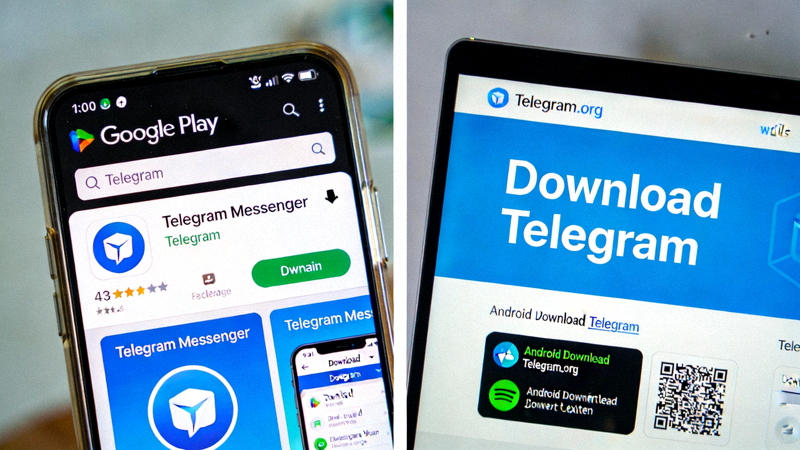
通过Google Play商店或直接从Telegram官网下载APK安装包。
- 官方渠道:访问 Google Play商店 搜索“Telegram”安装。
- 官网直链:若无法访问Google Play,可从 Telegram官网安卓页面 下载最新APK。
- 安装步骤:下载APK后,在手机设置中允许“安装未知来源应用”,然后点击安装包完成安装。
安全提示:
请务必从上述官方渠道下载,切勿安装来路不明的修改版APK,以防隐私泄露。
iPhone版下载 (iOS)
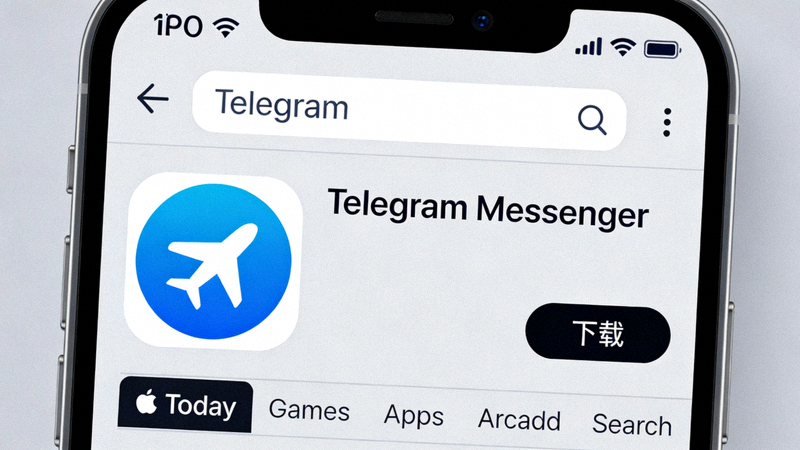
通过苹果App Store下载官方Telegram客户端,支持iPhone和iPad。
- App Store:在iPhone或iPad上打开 App Store,搜索“Telegram Messenger”并获取。
- 账号要求:需要使用非中国区的Apple ID登录App Store(如美区、港区等)才能搜索到。
- 安装与更新:点击“获取”安装。建议开启自动更新,以持续获得安全补丁和新功能。
iOS汉化说明:
iOS系统限制较严,汉化方法不同于安卓。下文将介绍无需越狱的汉化方案。
电脑版Telegram下载与安装
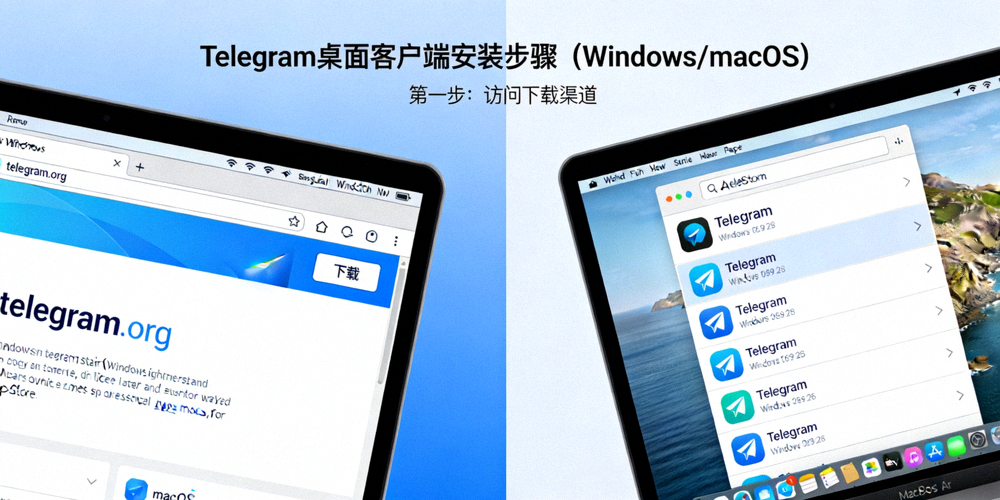
适用于Windows、macOS(苹果电脑)和Linux系统的桌面客户端。
Linux版
提供TAR.XZ压缩包或通过Snap商店安装。
下载TAR.XZ解压后运行“Telegram”可执行文件。也可使用命令 snap install telegram-desktop 安装。
电脑版通用安装步骤
下载安装包
点击上方对应系统的按钮,从官网下载安装程序。
运行安装程序
找到下载的文件,双击运行并遵循屏幕提示。
登录账号
打开Telegram,使用手机号验证登录(需手机已安装Telegram)。
开始使用
登录成功后,消息将与手机端自动同步,即可开始使用。
Telegram中文汉化教程
将Telegram界面语言从英文或其他语言更改为简体中文的详细方法。
1 安卓版汉化方法
安卓系统较为开放,可以通过安装语言包文件直接实现汉化。
- 下载汉化包:从可信源(如 @setlanguage 频道)下载“classic-zh.tgs”或“zh_CN.tgs”文件。
- 导入Telegram:打开Telegram,进入 Settings (设置) → Language (语言)。
- 应用汉化:在语言列表底部点击“Add More Language...”,选择下载好的汉化包文件。
- 切换语言:导入后,在语言列表中找到“简体中文”并点击,应用立即生效。
提示
部分第三方修改版客户端(如Telegram X)可能内置中文选项,可直接在设置中切换。
2 iPhone版汉化方法
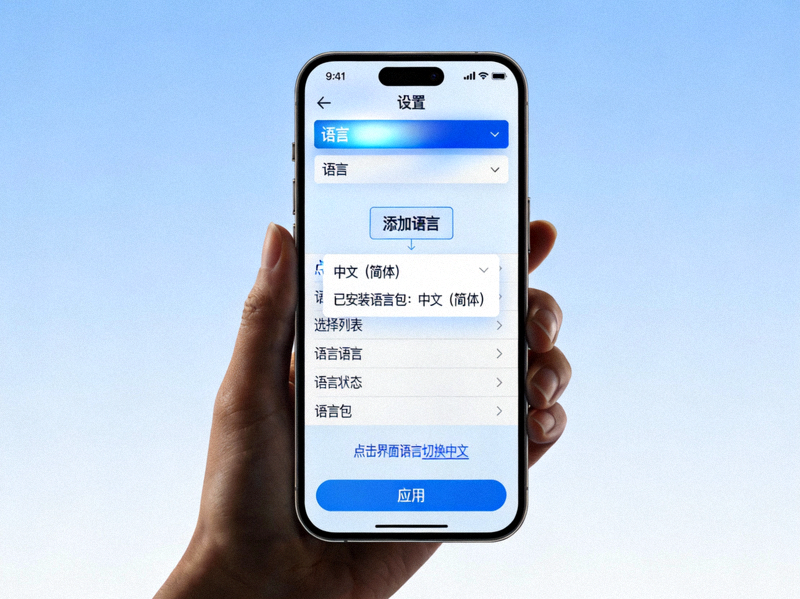
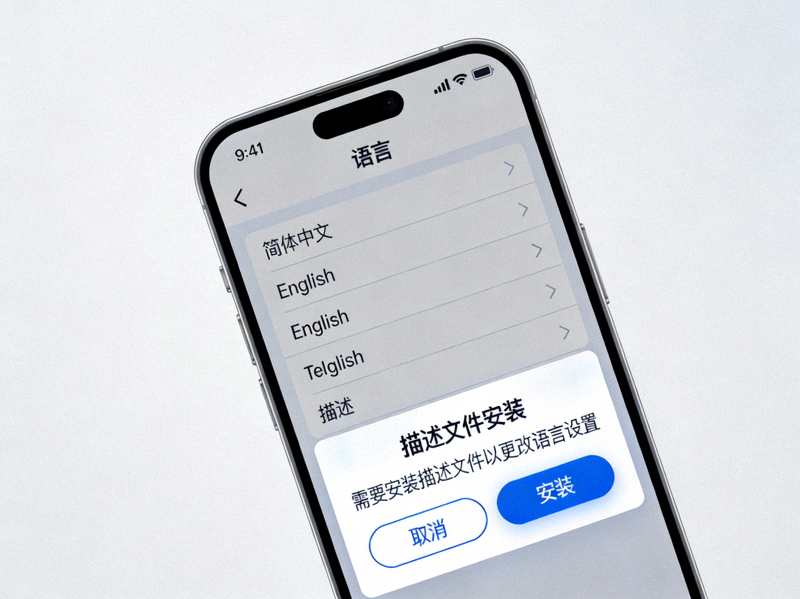
由于iOS系统限制,汉化需要通过“描述文件”或“TestFlight”测试版实现。
- 方法一(描述文件):在Safari浏览器中打开特定汉化配置链接,安装描述文件,然后在系统设置中启用。
- 方法二(TestFlight):加入Telegram的公开TestFlight测试(如名额已满则需等待),测试版通常包含更多语言选项。
- 切换语言:汉化配置生效后,打开Telegram,进入 Settings → Language,选择“简体中文”。
- 注意事项:描述文件汉化可能随系统更新或App重装而失效,需要重新安装。
重要提醒
请仅从信誉良好的教程站或频道获取汉化配置链接,切勿安装来源不明的描述文件,以防隐私风险。
3 电脑版汉化方法(Windows/macOS/Linux通用)
桌面客户端的汉化原理与手机版类似,通过导入语言文件实现。
步骤详解:
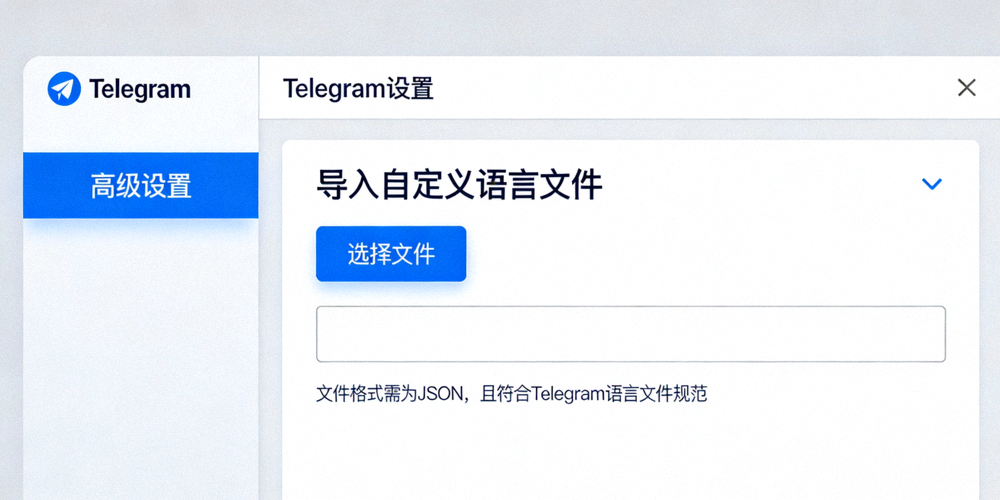
- 下载电脑版中文语言文件(通常为“strings.json”或“langpack.json”)。
- 打开Telegram桌面端,点击左上角菜单(三条横线)。
- 选择 Settings (设置) → Advanced (高级)。
- 点击 Language (语言) 选项卡下的“Change Language (更改语言)”。
- 在弹出的窗口中,点击底部的“Add Custom Language...”。
- 选择你下载的JSON语言文件,导入后即可在列表中选择“中文”应用。
获取语言文件:
- 官方渠道:关注Telegram官方语言频道 @telegram_lang 获取信息。
- 社区维护:许多中文社区会维护更新及时的语言包,可在相关教程站找到下载链接。
注意:语言文件需与Telegram客户端版本匹配,旧版语言文件可能在新版客户端中无法使用或显示不全。
常见问题解答 (FAQ)
关于Telegram下载、安装与汉化的常见疑问解答。
1. 下载Telegram是否安全?会泄露隐私吗?
从本文提供的官方网站(telegram.org)或官方应用商店(Google Play、App Store)下载的Telegram客户端是绝对安全的。Telegram以端到端加密和隐私保护著称,官方客户端开源,无后门。请务必避免下载来路不明的“破解版”或“修改版”。
2. 在中国大陆无法访问Telegram官网或下载慢怎么办?
由于网络限制,您可能需要使用网络工具或访问Telegram提供的CDN镜像站。一些第三方可信的软件下载站也可能提供官方安装包的备份下载。对于手机App,可以尝试切换至非中国区的应用商店账号(如美区Apple ID)进行下载。
3. 汉化后Telegram出现乱码或部分英文未翻译怎么办?
这通常是因为语言包版本与Telegram客户端版本不匹配,或语言包本身翻译不完整。请尝试:1) 更新Telegram到最新版;2) 重新下载最新版本的中文语言包文件并导入;3) 在设置中切换回英文,再重新切换回中文。
4. 电脑版和手机版可以同时登录吗?消息是否同步?
可以同时登录,且消息完全同步。Telegram支持多设备同时在线。在电脑端登录时,需要使用手机端的Telegram App扫描二维码进行验证。登录后,所有消息、联系人和群组会在所有设备上实时同步。
5. 汉化是永久的吗?更新Telegram后需要重新汉化吗?
这取决于汉化方式。通过导入语言文件的方式,在小版本更新后通常能保留。但在大版本更新后,可能会因语言文件结构变化而失效,需要重新导入新版语言文件。iOS的描述文件汉化在App更新后也可能失效。