为什么需要从官网下载Telegram?
安全保障
官方网站提供的客户端经过官方签名和验证,杜绝了恶意软件、病毒或后门程序的风险,确保您的通讯隐私与设备安全。
最新版本
官网总是第一时间发布最新版本的客户端,让您能及时体验新功能、性能优化和安全补丁,获得最佳的使用体验。
功能完整
第三方修改版或应用商店的版本可能存在功能阉割、广告植入或不稳定等问题,官方原版保证功能的完整性与稳定性。
更新支持
从官网下载的客户端可以无缝接收官方的自动更新通知,无需手动寻找新版本,维护省心省力。
第一步:正确访问Telegram官方网站
识别真正的官网是安全下载的第一步。请务必通过以下官方域名访问,谨防钓鱼网站。
官方主域名
Telegram的官方网站主域名为:
这是Telegram唯一的、全球通用的官方网站地址。请直接在浏览器地址栏输入此地址进行访问。
中文页面入口
访问官网后,您可以通过以下方式切换到中文界面:
- 在官网首页右下角找到语言选择器(通常是一个地球图标或“EN”字样)。
- 点击后在下拉列表中找到“中文 (简体)”或“Chinese (Simplified)”并选择。
- 页面将自动刷新,所有内容即会显示为中文。
提示: 部分地区的网络可能需要特殊设置才能访问。确保您的网络连接正常。
安全验证
在访问网站时,请确认浏览器地址栏出现以下安全标识:
地址栏开头应显示一个锁形图标,表示连接是加密的(HTTPS)。
确认地址是准确的“telegram.org”,警惕形如“telegram-official.com”的仿冒网站。
官网首页示意图
Telegram官网中文首页示意图(注:此为示意图,实际界面可能随版本更新而变化)
第二步:选择您的平台并下载客户端
根据您使用的设备,选择对应的下载选项。官网提供全平台客户端的直接下载链接。
Android (安卓) 设备下载指南
通过Google Play商店(推荐)
如果您的设备可以访问Google Play商店,这是最安全便捷的方式。
- 在官网点击“Android”下载按钮,会跳转到Google Play的Telegram页面。
- 或直接在Play商店搜索“Telegram”。
- 认准开发者是“Telegram FZ-LLC”。
- 点击“安装”即可自动下载并安装。
通过官网直接下载APK
如果无法使用Google Play,可以从官网直接下载APK安装包。
- 在官网Android下载页面,点击“Download Telegram for Android”。
- 浏览器会下载一个名为“Telegram.apk”的文件。
- 下载完成后,在文件管理器中找到该文件并点击安装。
- 如果系统提示“禁止安装来自未知来源的应用”,需在设置中允许安装未知来源应用(仅本次来源)。
安装与首次运行
安装完成后,打开Telegram应用。
- 输入您的手机号码(带国家代码,如+86)。
- 接收短信验证码并输入。
- 设置您的姓名和头像(可选)。
- 您现在可以开始使用Telegram了!
Android下载界面示意图
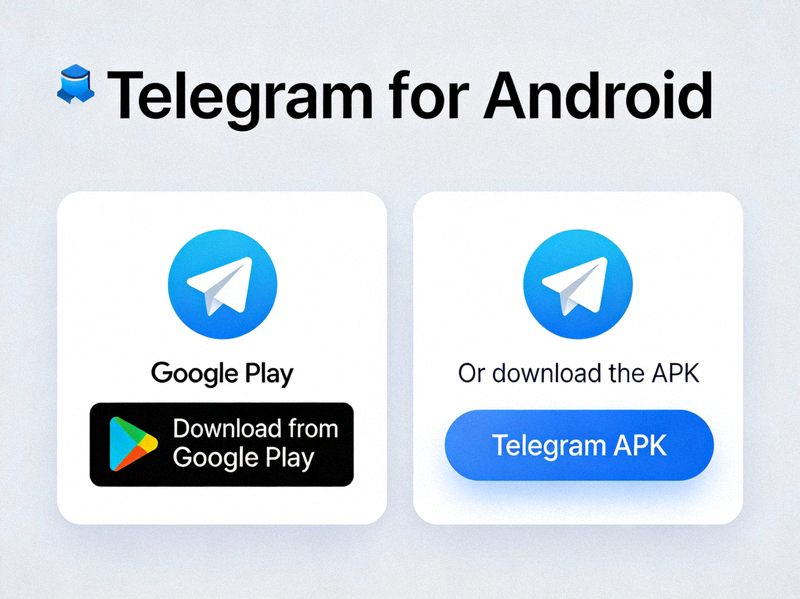
安全提醒: 仅从 telegram.org 或 Google Play 下载APK文件。第三方网站提供的APK可能被篡改,存在安全风险。
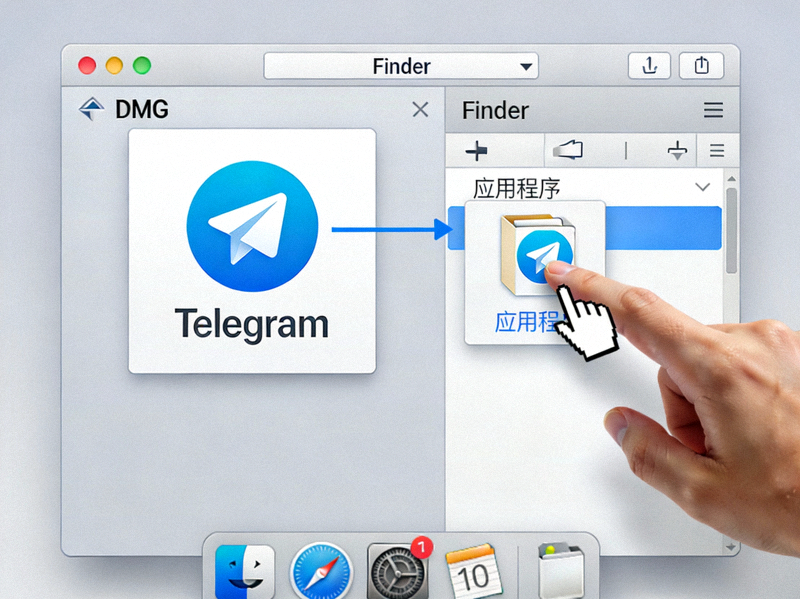
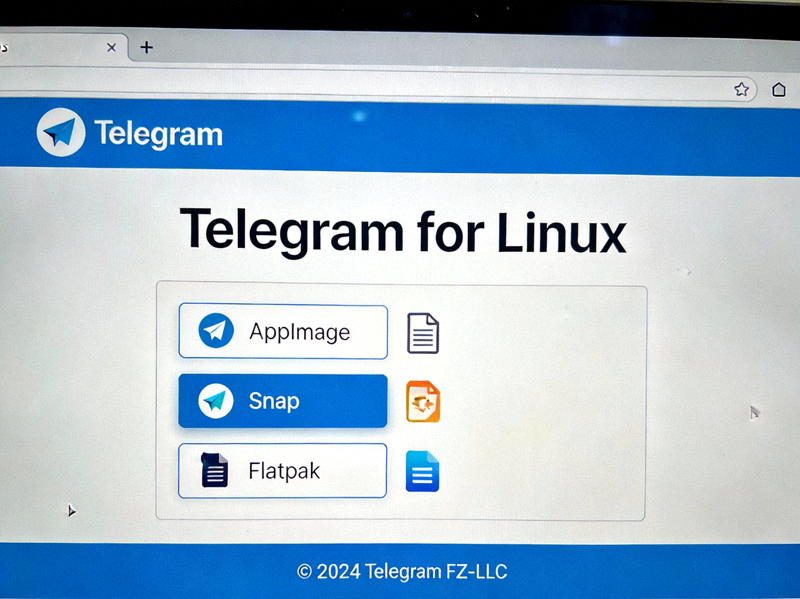
第三步:安装后的重要设置与优化
成功安装客户端后,进行以下设置可以大大提升您的使用体验和隐私安全。
1. 隐私与安全设置
- 电话号码可见性: 进入“设置” > “隐私和安全” > “电话号码”,建议设置为“没有人”或“我的联系人”。
- 最后上线时间: 在“隐私和安全”中,可以设置谁可以看到您的最后上线状态。
- 对话加密: 了解并使用“秘密聊天”功能,该功能提供端到端加密,且消息不会存储在云端。
- 两步验证: 强烈建议启用“两步验证”,为账户增加一道密码保护。
2. 数据与存储设置
- 自动下载媒体: 在“设置” > “数据和存储”中,可以按网络类型(Wi-Fi/移动数据)设置自动下载照片、视频和文件,节省流量。
- 缓存清理: 定期使用“清除缓存”功能,释放设备存储空间,同时保留您的消息。
- 消息保存到云端: 默认开启,确保您在任何设备上都能访问完整的聊天历史。
3. 通知与声音
- 个性化通知: 可以为特定的联系人或群组设置自定义通知音效和振动模式。
- 免打扰模式: 可以设置全局或针对特定聊天的免打扰时间段。
- 预览内容: 在锁屏界面是否显示消息预览,可根据隐私需求进行设置。
4. 链接其他设备
- 多设备登录: Telegram支持同时在手机、平板、电脑等多台设备上登录,消息实时同步。
- 查看活动会话: 在“设置” > “设备”中,可以查看所有已登录的设备,并随时远程终止任何可疑会话。
- 平板电脑优化: 如果您有iPad或Android平板,可以下载对应的客户端,享受更好的大屏体验。
常见问题解答 (FAQ)
Q1: 无法访问 telegram.org 官网怎么办?
A: 由于网络限制,部分地区可能无法直接访问。您可以尝试以下方法:
- 使用可靠的VPN或代理服务切换网络环境后再尝试访问。
- 关注一些可靠的Telegram资讯频道,它们有时会提供可用的镜像站地址或最新访问方法。
- 对于移动端,如果官网无法访问,可以尝试通过Google Play或App Store直接搜索下载(前提是应用商店可用)。
Q2: 下载的安装包安全吗?如何验证?
A: 从 telegram.org 下载的安装包是安全的。您可以通过以下方式增强验证:
- 检查HTTPS: 确保下载页面的网址以“https://”开头,并有锁形标志。
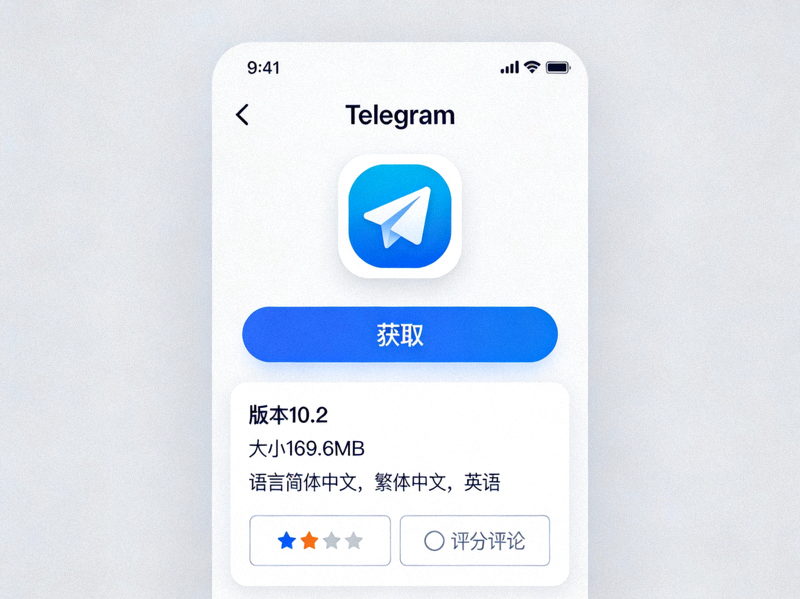
- 核对文件大小: 官网通常会列出安装包的准确大小,下载后可以核对。
- 移动端优先应用商店: 对于安卓和iOS,优先通过Google Play和App Store下载,这些平台有额外的安全审核。
Q3: 安装后界面是英文的,如何切换为中文?
A: Telegram官方客户端支持多语言,切换方法如下:
- 进入应用“Settings”(设置)。
- 找到“Language”(语言)选项。
- 在语言列表中选择“中文 (简体)”或“Chinese (Simplified)”。
- 应用会自动切换并重启(部分平台需要),界面即变为中文。
- 如果找不到语言选项,说明您的客户端版本较旧,请确保从官网下载了最新版。
Q4: 收不到短信验证码怎么办?
A: 如果长时间未收到验证码,可以尝试:
- 点击“Didn’t get the code?”(没收到验证码?)尝试通过电话语音接收验证码。
- 检查手机号码是否输入正确,包括国家代码(中国是+86)。
- 确保手机信号良好,且没有屏蔽来自境外的短信。
- 如果多次尝试失败,请等待一段时间(如24小时)后再试,或尝试连接其他网络(如Wi-Fi)。
Q5: 官网下载速度很慢,有其他方法吗?
A: 可以尝试以下方法加速下载:
- 使用下载工具(如电脑端的IDM、迅雷等)可能有助于提升速度。
- 在网络状况较好的时段(如凌晨)进行下载。
- 一些第三方软件下载站可能提供了国内CDN镜像,但务必谨慎选择信誉极高的大站,并核对文件哈希值(如果官网提供)。最安全的途径仍是官网。
总结与重要提醒
遵循本指南,您已掌握了从访问Telegram官网到下载安装全平台官方客户端的完整流程。请始终将安全放在首位。
1. 源头安全
始终坚持从 telegram.org 或官方应用商店下载客户端,这是保障账户和设备安全的第一道防线。
2. 保持更新
定期检查并更新Telegram客户端,新版不仅带来新功能,更重要的是修复已知的安全漏洞。
3. 隐私设置
花几分钟时间仔细配置隐私与安全设置,如两步验证、电话号码可见性等,能极大增强账户的自我保护能力。
现在,您可以安全地开始探索Telegram强大的通讯功能了!