前言:安全下载的重要性
由于Telegram(电报/纸飞机)的官方服务器位于海外,部分地区的用户可能无法直接访问其官网,或在不经意间访问到仿冒的钓鱼网站。从非官方渠道下载的客户端可能存在恶意软件、后门或功能篡改,严重威胁您的隐私与数据安全。
本教程旨在为您提供最准确、最安全的Telegram官网访问方法及各平台官方客户端的下载指引。请务必遵循本指南,确保您获取的是来自开发者的正版软件。
第一部分:电报官网中文版入口
Telegram官方网站提供了多语言支持,以下是访问官网并切换到中文界面的详细步骤。
步骤详解
打开官方网站
在浏览器地址栏中输入Telegram的官方域名:https://telegram.org。请仔细核对域名,避免拼写错误。
寻找语言切换选项
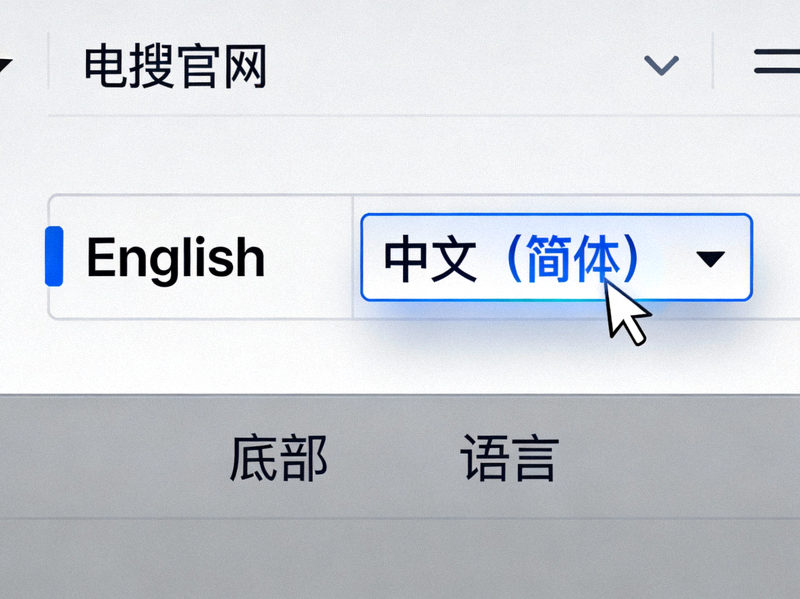
官网加载后,滚动至页面底部。在版权信息附近,您会找到一个下拉菜单或标有“English”的按钮,点击即可展开语言列表。
选择中文语言
在语言列表中,选择“中文 (简体)”或“Chinese (Simplified)”。页面将自动刷新,所有菜单、按钮和说明文字都将变为简体中文。
安全提示
唯一官方域名是 telegram.org。 请警惕任何声称提供“加速版”、“国内特供版”或域名相似的网站(如 telegram.com, telegram.net 等),这些很可能是钓鱼网站。官网页面设计简洁,无弹窗广告,且使用HTTPS加密(地址栏有锁形图标)。
第二部分:桌面版官方客户端下载
Telegram为Windows、macOS和Linux系统提供了功能强大的原生桌面应用程序。
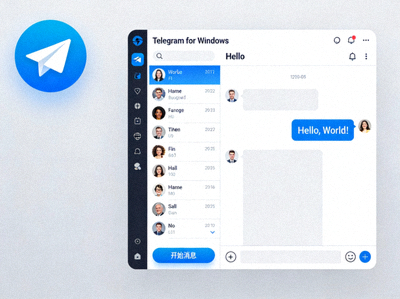
Windows 版
适用于 Windows 7 及更高版本的64位/32位系统。提供便携版(Portable)和安装版(Installer)两种选择。
下载步骤:
- 访问官网,点击“Windows”标签。
- 选择“Telegram for Windows”并点击下载。
- 运行下载的 .exe 文件,按向导完成安装。
最新版本:v4.x | 文件大小:约 60 MB
macOS 版
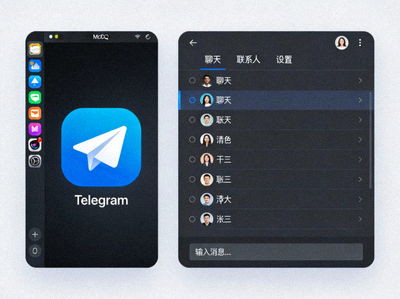
原生支持 Apple Silicon (M1/M2/M3) 和 Intel 芯片。可通过官网或 Mac App Store 下载。
下载步骤:
- 访问官网,点击“macOS”标签。
- 点击“Download for macOS”按钮。
- 将“Telegram.app”拖入“应用程序”文件夹。
最新版本:v10.x | 文件大小:约 80 MB
Linux 版
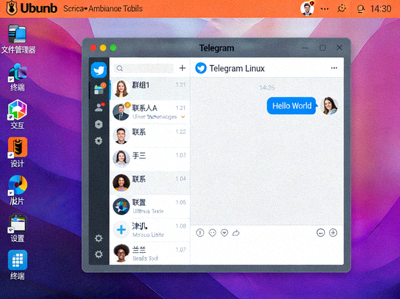
提供多种格式:Snap、Flatpak、AppImage 及各大发行版(如 Ubuntu、Fedora)的官方仓库。
下载步骤(以AppImage为例):
- 访问官网,点击“Linux”标签。
- 选择“Download as AppImage”。
- 下载后,赋予可执行权限并运行。
最新版本:v4.x | 文件大小:约 70 MB (AppImage)
桌面版通用特性
- 与手机端消息完全同步,支持多设备同时在线。
- 支持发送任意类型文件,无大小限制(仅受磁盘空间限制)。
- 提供深色/浅色主题,可自定义聊天背景。
- 强大的搜索功能,可快速定位消息、文件和对话。
第三部分:手机版官方客户端下载
通过官方应用商店或官网直接下载APK,确保获取正版Telegram移动应用。
Android 版下载
方式一:Google Play商店(推荐)
如果您的设备可以访问Google Play,这是最安全便捷的方式。
- 打开 Google Play 商店应用。
- 搜索“Telegram”。
- 认准开发者为“Telegram FZ-LLC”的应用。
- 点击“安装”按钮。
优势:自动更新,安全验证,与Google账户绑定。
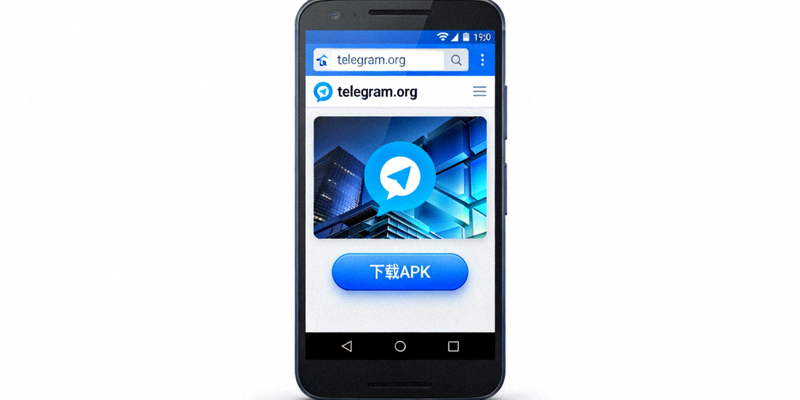
方式二:官网下载APK
适用于无法使用Google Play的设备。
- 在手机浏览器中访问 telegram.org。
- 点击“Android”标签。
- 点击“Download Telegram for Android”。
- 下载完成后,允许安装来自未知来源的应用。
注意:需在系统设置中临时开启“允许安装未知应用”选项。
iOS 版下载
通过 App Store 下载
iOS设备必须通过官方的App Store获取Telegram,这是唯一安全途径。
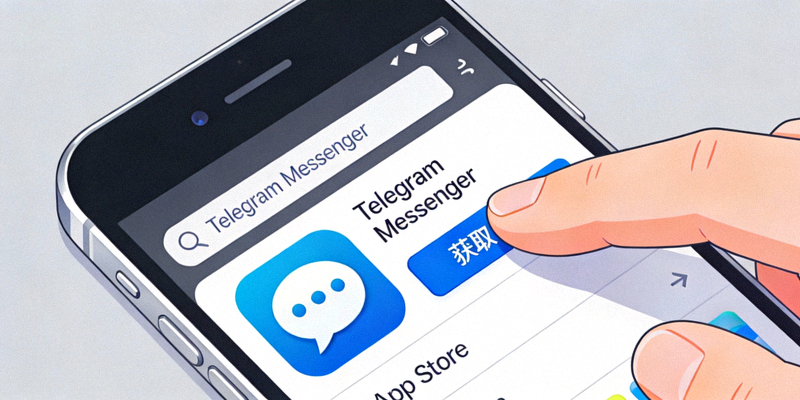
- 在iPhone或iPad上打开 App Store 应用。
- 点击右下角的“搜索”标签。
- 在搜索框中输入“Telegram Messenger”。
- 认准开发者为“Telegram FZ-LLC”的应用,图标为白色纸飞机在蓝色背景上。
- 点击“获取”按钮,使用Apple ID密码或面容ID/触控ID确认下载。
重要提示
切勿使用第三方企业证书安装的“破解版”或“汉化版”。 这些版本极不稳定,有隐私风险,且无法接收推送通知。App Store上的官方版本已支持多国语言,您可以在应用内的 Settings > Language 中切换界面语言。
第四部分:验证与首次使用
下载完成后,请按照以下步骤验证客户端真伪并完成初始设置。
如何验证官方客户端?
- 1 检查开发者信息: 在应用详情中,开发者应为“Telegram FZ-LLC”。
- 2 核对数字签名(高级用户): 官网通常提供安装包的SHA256校验和,可用于验证文件完整性。
- 3 观察应用权限: 官方Telegram请求的权限合理,不会索要与通讯无关的权限(如读取通话记录)。
首次登录与设置
- 输入手机号: 打开应用,使用“+86”开头的中国手机号完成注册。
- 接收验证码: 通过短信或电话接收验证码并输入。
- 设置个人信息: 添加您的姓名和头像(可选)。
- 隐私设置(建议): 立即进入 Settings > Privacy and Security,设置谁可以看到您的手机号、最后在线时间等。
- 启用两步验证(强烈推荐): 在 Privacy and Security 中设置额外密码,大幅提升账户安全性。
常见问题解答 (FAQ)
Q1: 官网打不开或下载速度很慢怎么办?
由于网络限制,部分地区访问国际网站可能不畅。您可以尝试:1) 更换网络环境(如使用移动数据);2) 在官网下载页面,有时会提供备用下载链接或CDN加速链接;3) 确保使用的是 https://telegram.org 域名。
Q2: 下载的安装包报毒或有安全警告?
如果您是从本教程指引的官网下载,文件是绝对安全的。部分杀毒软件可能会误报,因为Telegram的加密特性。您可以暂时关闭杀软安装,或将其加入白名单。务必核对文件来源,避免从任何网盘、论坛下载所谓“绿色版”。
Q3: 手机收不到短信验证码?
首先检查手机号(包括国家代码+86)是否正确。如果长时间未收到,可以点击“致电给我”,通过语音电话接收验证码。请确保手机信号良好,并检查是否被运营商或手机安全软件拦截。
Q4: 如何将界面语言设置为中文?
官方客户端内置多国语言。安装后,进入 Settings (设置) > Language (语言),在列表中选择“中文 (简体)”即可。无需额外安装汉化包,官方翻译更准确安全。